
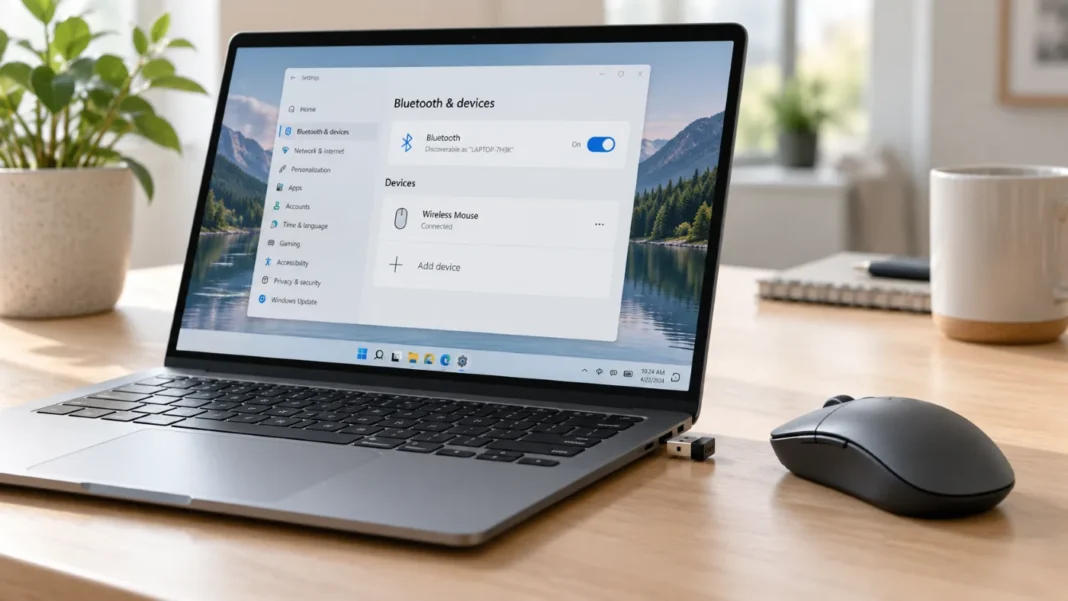
Бездротові миші підключаються до ноутбука або стаціонарного ПК двома способами. Одні працюють через комплектний USB-приймач і використовують радіоканал 2,4 ГГц, інші — через вбудований у комп’ютер Bluetooth. Багато сучасних моделей підтримують обидва способи підключення.
Мишу з приймачем підключити найпростіше, і часто вона працює стабільніше. Однак приймач займає USB-порт, яких у тонких ноутбуках і так небагато. Для Bluetooth-миші жоден роз’єм не потрібен, адже вона з’єднується з бездротовим модулем самого ноутбука.
Зрозуміти, яка саме у вас миша, нескладно. Приймач зазвичай лежить у коробці або захований у відсіку під кришкою батарейного відсіку. Якщо його немає, але на корпусі є значок Bluetooth, найімовірніше, миша підключається саме через Bluetooth.
Як підключити мишу з USB-приймачем
Просто вставте приймач у вільний USB-порт і переведіть перемикач живлення на нижній частині миші в положення On. Windows і macOS автоматично встановлять драйвер, якщо це необхідно, і через кілька секунд курсор почне рухатися. Якщо ноутбук має лише порти USB-C, знадобиться перехідник на USB-A.
Як підключити Bluetooth-мишу на Windows
Увімкніть мишу та переведіть її в режим сполучення. Для цього зазвичай потрібно затиснути кнопку зверху або знизу корпусу зі значком Bluetooth чи написом Connect, доки індикатор не почне блимати.
- У Windows 11 відкрийте «Параметри» → «Bluetooth і пристрої» → «Додати пристрій» → Bluetooth і виберіть мишу зі списку. Вона має з’явитися, якщо ви правильно перевели її в режим сполучення.
- У Windows 10 шлях дещо інший: «Параметри» → «Пристрої» → «Bluetooth та інші пристрої» → «Додати Bluetooth або інший пристрій».
Деякі сучасні миші підтримують функцію Swift Pair. У такому разі Windows автоматично покаже сповіщення з кнопкою «Підключити».
Як підключити Bluetooth-мишу на Mac
Переведіть мишу в режим сполучення так само, як для Windows. Потім відкрийте меню Apple → «Системні параметри» → Bluetooth, знайдіть мишу серед доступних пристроїв і натисніть «Підключити».
Для фірмової Magic Mouse найпростіше скористатися кабелем, якщо модель підтримує таке сполучення. З’єднайте її з MacBook, і через кілька секунд миша буде підключена через Bluetooth. Після цього кабель можна від’єднати.
Якщо миша не підключається
Спочатку перевірте батарейки або рівень заряду. Миші з підтримкою кількох каналів іноді залишаються підключеними до іншого комп’ютера, тому спробуйте змінити канал за допомогою кнопки на корпусі.
Якщо миша вже була у списку пристроїв, видаліть її та підключіть повторно. USB-приймач також можна спробувати переставити в інший порт, подалі від USB-хабів і зовнішніх накопичувачів, які можуть створювати перешкоди.
